
Förbered
Innan du börjar
Använd ett konto och en webbläsare som är godkända på din arbetsplats. Den säkraste första övningen använder material som du utan problem skulle kunna dela offentligt.
Klistra inte in konfidentiella, personliga eller känsliga uppgifter om organisationen inte uttryckligen har godkänt tjänsten.
Du ansvarar fortfarande för beslut, påståenden och arbete som produceras med hjälp av AI.
Kontrollera fakta, citat, beräkningar, referenser och sådant som kan påverka en annan person.
Börja bra
En användbar första prompt
Bra promptning handlar mindre om hemliga formler och mer om att göra uppgiften begriplig. Ge assistenten tillräckligt sammanhang för att kunna hjälpa.
Fortsätt dialogen efter det första svaret: be om ett förtydligande, utmana ett antagande, önska ett annat format eller visa ett exempel på vad som är bra.
Tre miljöer
Kom igång i varje tjänst
Börja i webbversionen. Gränssnitten ändras ofta, så knappnamn kan skilja sig något; det grundläggande arbetssättet är detsamma.
Starta en bred och flexibel dialog
En bra allmän startpunkt för att skriva, förklara, analysera filer, söka och utveckla arbete över flera steg.

Skapa ett konto – steg för steg
- Öppna chatgpt.com och välj Logga in eller skapa konto.
- Välj Google, Apple eller skriv in en e-postadress. En privat adress är enklast om organisationen inte erbjuder ett godkänt konto.
- Om du valde e-post: öppna verifieringsmeddelandet och bekräfta adressen.
- Fyll i eventuella uppgifter om namn, ålder och villkor. Avbryt om organisationens policy inte tillåter ett privat konto för arbetsdata.
Prova tjänsten
- Välj Ny chatt och klistra in exempelprompten ovan eller beskriv en verklig, icke-känslig uppgift.
- Läs svaret kritiskt. Fråga: ”Vilka antaganden gjorde du?” och be om en bearbetning.
- Om uppladdning finns: lägg till ett säkert dokument och ange exakt vad som ska extraheras, jämföras eller förbättras.
Jämför gratis och betalt
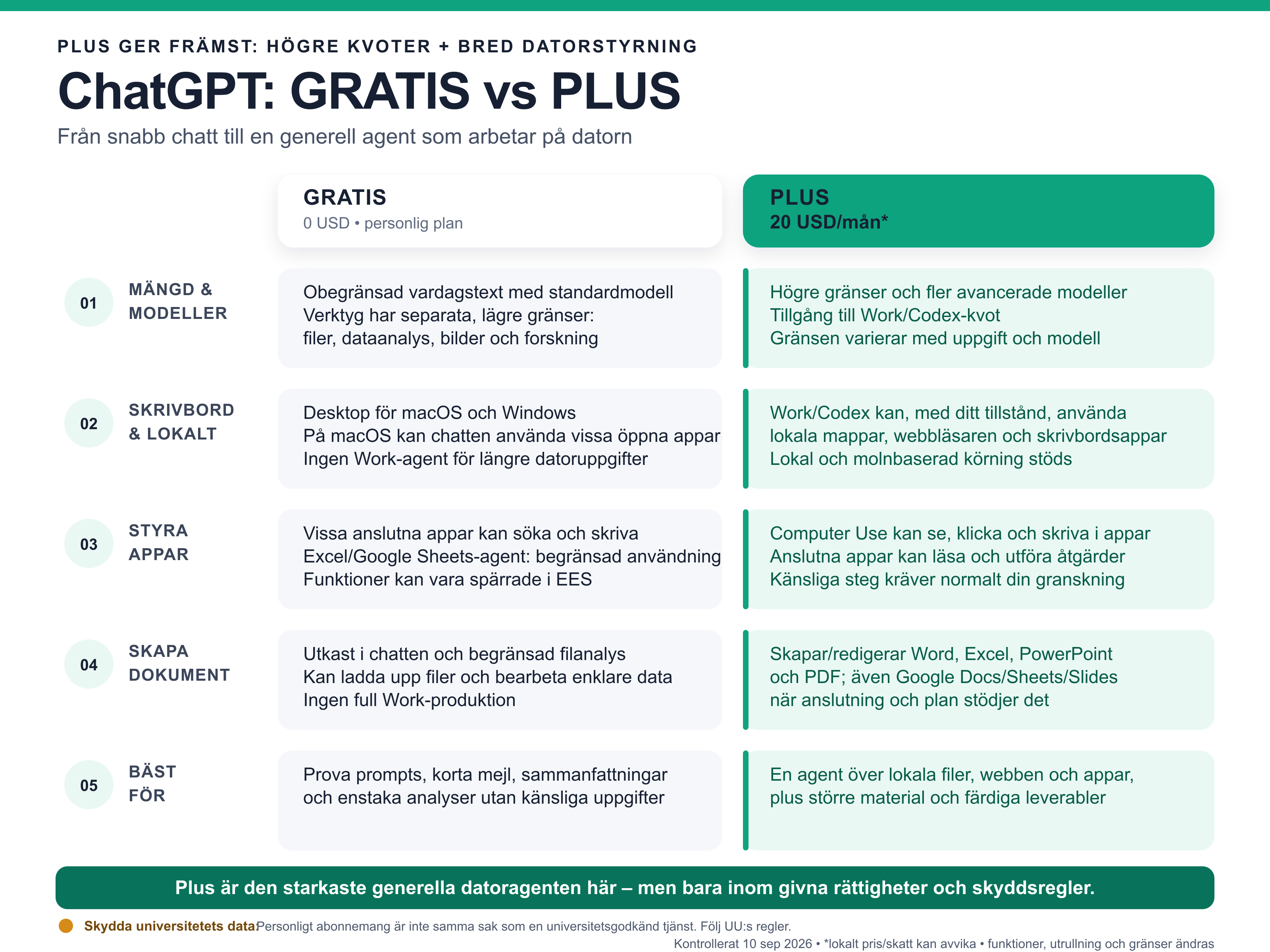
Utforska multimodalt arbete och Google-kopplingar
Särskilt användbart när arbetet redan involverar Google-tjänster, webbmaterial, bilder eller andra medier.

Skapa ett konto – steg för steg
- Öppna gemini.google.com och välj Logga in.
- Välj ett befintligt Google-konto eller Skapa konto och välj privat bruk eller arbete.
- Ange namn och födelsedatum, välj en Gmail-adress eller använd en befintlig e-postadress och skapa ett starkt lösenord.
- Bekräfta de telefon- eller e-postkontroller Google begär. Arbets- och skolkonto kan kräva att administratören aktiverar tjänsten.
Prova tjänsten
- Använd samma första prompt och be sedan Gemini göra svaret till en checklista för en arbetssituation.
- Använd Lägg till filer när det finns för att prova en säker bild eller ett dokument.
- Jämför med ChatGPT: titta på struktur, ton, användbara detaljer och påståenden utan stöd.
Jämför gratis och betalt
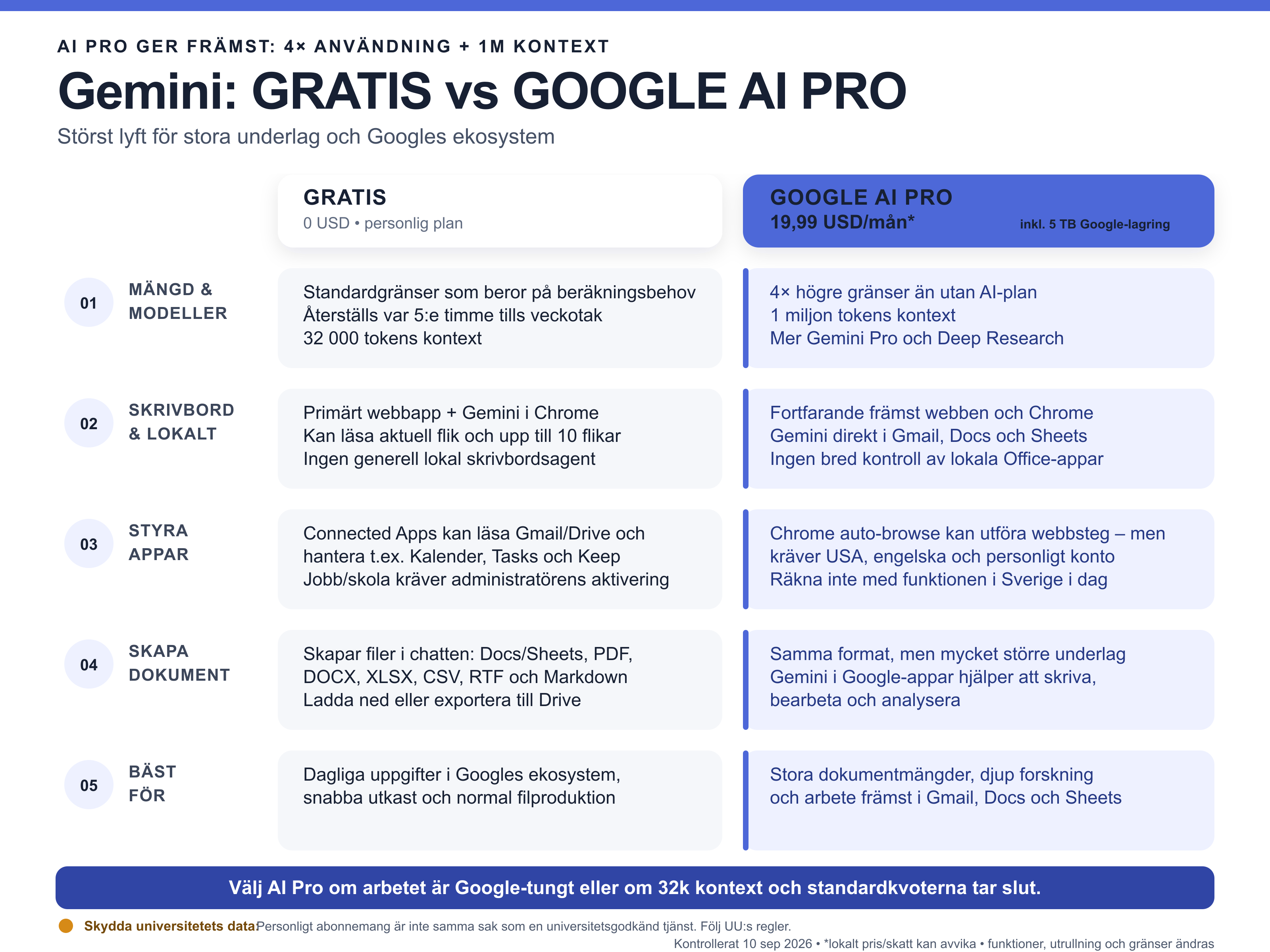
Utveckla genomtänkt och uthålligt arbete
Ofta effektivt för närläsning, omsorgsfull bearbetning, längre resonemang och koduppgifter som kräver ett stabilt sammanhang.

Skapa ett konto – steg för steg
- Öppna claude.ai och välj Google, Apple eller e-post.
- Om du väljer e-post: ange adressen och välj Fortsätt med e-post.
- Öppna inloggningslänken eller koden som Anthropic skickar till inkorgen.
- Bekräfta profil och villkor. Använd bara säkert material tills organisationen har godkänt kontot och tjänsten.
Prova tjänsten
- Starta en ny dialog med samma första prompt. Be Claude identifiera osäkerheter innan utkastet skrivs.
- Klistra in en kort, säker text och be om återkoppling mot två kriterier du själv definierar.
- Be om en reviderad version och en kort förklaring av de viktigaste ändringarna.
Jämför gratis och betalt
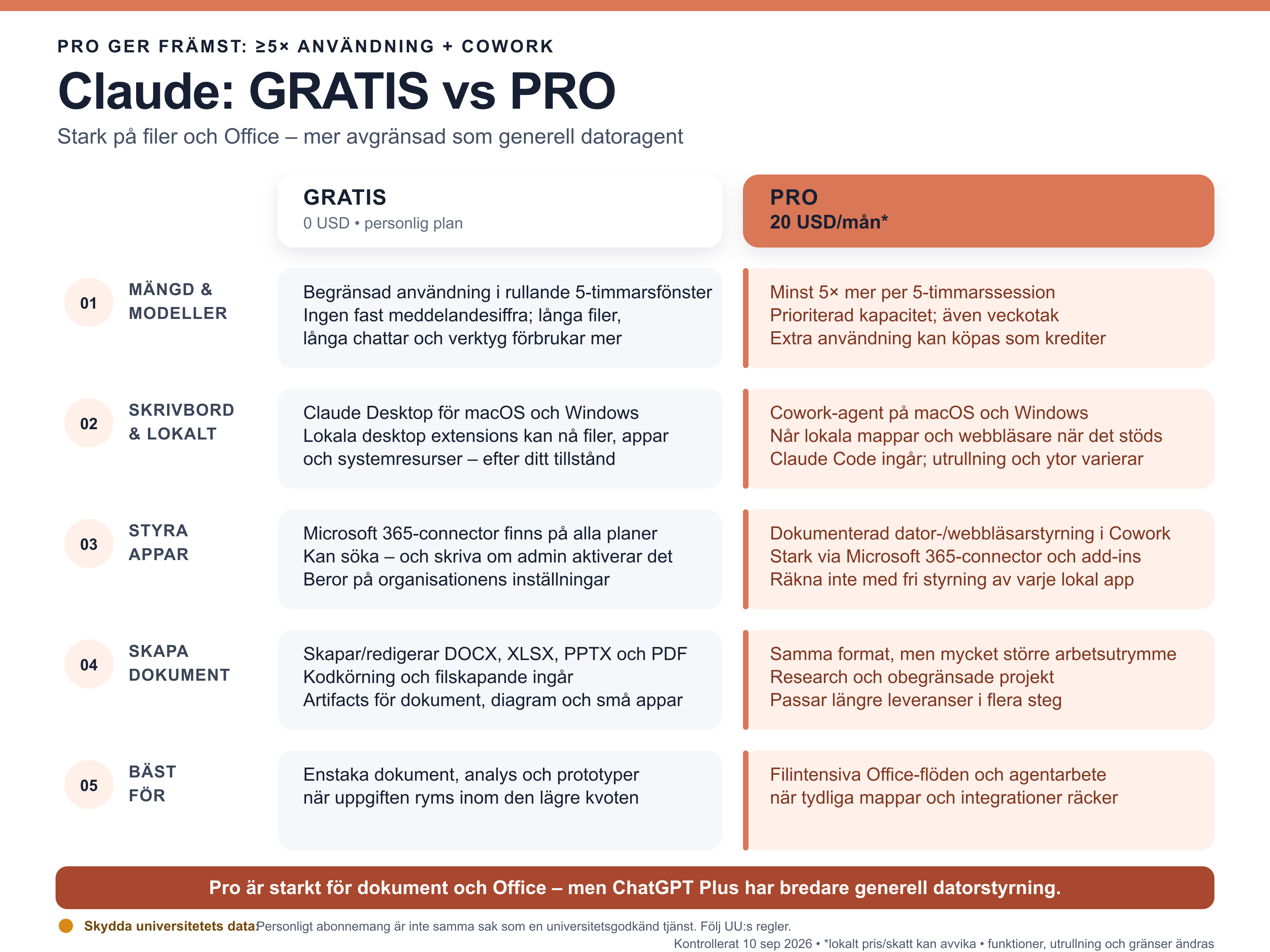
Praktisk övning
Prova en uppgift på tre sätt
Arbeta enskilt eller i par. Använd samma säkra uppgift och källmaterial så att skillnaderna mellan tjänsterna blir synliga.
Forma uppgiften
Ge sammanhang och önskat format. Använd två följdfrågor för att förbättra resultatet.
Byt medium
Lägg till en säker fil eller bild, eller be om ett visuellt sätt att ordna samma innehåll.
Granska kvaliteten
Be om osäkerheter, kritik mot kriterier och en noggrant motiverad bearbetning.
Reflektera
Jämför vad ni ser
Det finns sällan en universell ”bästa” assistent. En bättre fråga är vilken tjänst som passar uppgiften, risken och arbetsmiljön.
| Titta efter | Frågor att diskutera |
|---|---|
| Användbarhet | Vilket svar förde uppgiften framåt mest effektivt? |
| Kontroll | Var var det lättast att styra, korrigera eller precisera resultatet? |
| Belägg | Vilka påståenden måste kontrolleras, och hur gör ni det? |
| Passform | Vilken arbetsuppgift kan detta stödja – och vad bör förbli människostyrt? |